The user's query conflates two distinct emulation scenes. DuckStation is exclusively for PlayStation 1 games. If the user wishes to play GameCube games, they must download the Dolphin Emulator. To play in Spanish, the user should prioritize downloading European versions of the games and configuring the emulator's system language settings appropriately.
Para jugar títulos de GameCube en Android, es importante aclarar una distinción técnica clave: DuckStation es un emulador diseñado exclusivamente para PlayStation 1 y no es compatible con juegos de GameCube. Para emular GameCube, el estándar de oro es el emulador Dolphin.
A continuación, presento un reporte útil sobre cómo configurar esta experiencia en español: 1. El Emulador Correcto (Dolphin)
Dado que DuckStation no funcionará para este propósito, debes utilizar Dolphin Emulator, que es gratuito y de código abierto.
Versión recomendada: Descarga la versión "Mainline" (oficial) desde la Play Store o su sitio web oficial, ya que las versiones antiguas como MMJR han sido superadas en rendimiento por las actualizaciones recientes.
Idioma: El emulador detecta automáticamente el idioma de tu sistema Android. Si tu teléfono está en español, la interfaz de Dolphin también lo estará. 2. Formatos de ROMs y Almacenamiento
Formatos admitidos: Los juegos suelen venir en formato .iso o .rvz. El formato .rvz es altamente recomendado para móviles ya que comprime el archivo sin perder calidad, ahorrando espacio en tu dispositivo.
Tamaño: Una ROM de GameCube estándar ocupa aproximadamente 1.35 GB.
Ubicación: Crea una carpeta dedicada (ej. /ROMs/GameCube/) en tu memoria interna o tarjeta SD para mantener el orden. 3. Juegos en Español (Región PAL)
Para asegurar que tus juegos estén en español, debes prestar atención a la región de la ROM:
Región PAL (Europa): Casi todos los juegos PAL incluyen el español como opción. Al iniciar el juego por primera vez, suele aparecer un selector de idioma o el emulador lo fuerza basándose en tu configuración regional.
Región NTSC (USA): Muchos juegos de esta región solo incluyen inglés. Si buscas español, prioriza siempre las versiones Europeas (PAL). 4. Configuración para Android
Backend Gráfico: En los ajustes de Dolphin, prueba cambiar entre Vulkan y OpenGL. En la mayoría de dispositivos modernos con procesadores Snapdragon, Vulkan ofrece un rendimiento mucho más fluido.
Resolución: Si tu juego va lento, asegúrate de que la "Resolución Interna" esté en 1x (640x528). Aumentarla a 2x o más mejora la imagen pero exige mucha más potencia. 5. Advertencia sobre Seguridad
Al buscar ROMs en español, evita sitios que te pidan descargar ejecutables (.exe o .apk) para obtener el juego. Las fuentes confiables suelen ser comunidades de preservación como los megathreads de r/Roms en Reddit, donde se priorizan archivos limpios y seguros.
¿Deseas que te ayude a configurar un mando Bluetooth específico para mejorar la experiencia de juego en tu Android? roms gamecube espa%C3%B1ol android duckstation
¡Claro! Aquí te dejo una guía detallada sobre cómo jugar ROMs de GameCube en Android utilizando DuckStation:
Requisitos previos
Descargar e instalar DuckStation
Configurar DuckStation
Cargar el ROM de GameCube
Jugar
Obtener ROMs de GameCube
Notas y advertencias
Espero que esta guía te haya sido útil. ¡Disfruta jugando a tus juegos de GameCube en tu dispositivo Android!
Para disfrutar de los clásicos de Nintendo GameCube en tu dispositivo Android, es fundamental entender que, aunque DuckStation es un emulador excepcional, está diseñado exclusivamente para la Sony PlayStation 1 (PS1). Para jugar a títulos de GameCube, el estándar de oro absoluto es el Dolphin Emulator.
A continuación, te presentamos una guía completa para configurar tu experiencia de juego en español, optimizando el rendimiento en Android. 1. El Emulador Correcto: Dolphin vs. DuckStation
Es común la confusión debido a que ambos emuladores comparten una interfaz intuitiva (desarrollada en parte por el mismo programador, Stenzek). Sin embargo, sus funciones son distintas: DuckStation: Fast PS1 Emulator
DuckStation is a PS1 Emulator aiming for the best accuracy and game support. DuckStation
Just to clarify: DuckStation is a PlayStation 1 emulator, not a GameCube one. To play GameCube ROMs in Spanish on Android, you actually need the Dolphin Emulator
Here is how you can set it up to get that "good feature" look and language: 1. Best Emulator for GameCube (Android) Dolphin Emulator is the industry standard for GameCube and Wii on Android. Google Play Key Features The user's query conflates two distinct emulation scenes
: High-definition upscaling, "Save States," and wide controller support. Requirements : Typically requires at least and a processor that supports 64-bit applications. 2. How to set Games to Spanish (Español)
Most GameCube ROMs are "Multi-5" (containing English, Spanish, French, German, and Italian). Dolphin won't always detect your system language automatically, so you must set it manually: Open Dolphin and go to Change the System Language
Note: For games that aren't Multi-Language, you will need to specifically look for "PAL" (European) versions, as these almost always include Spanish options. 3. Improving the Visuals ("Good Feature Looking")
To make old games look modern on your Android screen, adjust these settings in Dolphin: Resolution Graphics Settings Enhancements and set "Internal Resolution" to 3x (1080p) depending on your phone's power. Aspect Ratio Force 16:9
combined with a "Widescreen Hack" to fill your phone screen without stretching the image. Antialiasing
: Turn this on to smooth out jagged edges on character models. 4. Game Storage Place your files in a dedicated folder (e.g., /Documents/GC_ROMs
) and point Dolphin to that directory to see your game library with box art. Batocera.linux - Wiki recommendation to test out first?
Para jugar títulos de GameCube en Android, es importante aclarar una confusión común en tu búsqueda: DuckStation es un emulador especializado exclusivamente en PlayStation 1 (PS1). Para emular GameCube, el estándar de oro absoluto es Dolphin Emulator.
A continuación, te presento una guía rápida para configurar tus juegos en español y optimizar la experiencia: 1. El Emulador Correcto: Dolphin
En lugar de DuckStation, descarga e instala Dolphin Emulator desde la Google Play Store. Es la aplicación más versátil y actualizada para este sistema. 2. Formato de las ROMs (ISOs)
Los juegos de GameCube suelen venir en formato .iso o .rvz. Ten en cuenta lo siguiente: Tamaño: Una ISO completa suele pesar unos 1.3 GB.
Extracción: Si descargas archivos comprimidos (como .zip o .7z), debes extraerlos para que el emulador los reconozca.
Organización: Crea una carpeta llamada "GameCube" en tu memoria interna y coloca ahí tus archivos para mantener el orden. 3. Cómo poner los juegos en Español
Para que los juegos se inicien automáticamente en español (siempre que la ROM sea la versión Multi-idioma o PAL/Europea), sigue estos pasos dentro de Dolphin: Abre la aplicación y ve a Settings (ícono de engranaje). Entra en la sección GameCube. Busca la opción System Language y selecciona Spanish.
Asegúrate de que la región de la consola emulada coincida con tu juego (o déjala en "Auto-detect"). 4. Requisitos del Dispositivo Descargar e instalar DuckStation
La emulación de GameCube es exigente. Para un rendimiento fluido, se recomienda:
Procesador: Idealmente un procesador Snapdragon de serie 700 u 800.
RAM: Al menos 2 GB, aunque 4 GB o más son preferibles para evitar cierres. Gráficos: Soporte para OpenGL 3.0 o Vulkan.
¿Te gustaría que te ayude a configurar los controles táctiles o a optimizar los gráficos para un modelo de teléfono específico?
Busca ROMs que incluyan el parche de idioma en su nombre. Ejemplos:
Muchos grupos de emulación lanzan versiones específicas para la región de España o Latinoamérica (adaptadas).
To fulfill the user's intent, the correct software must be identified based on the target console.
Once you have the .iso or .rvz file:
En la memoria interna de tu Android, crea una carpeta llamada GameCube ROMs.
Para cerrar la duda planteada en tu búsqueda:
Ambos emuladores representan la cima de la preservación de videojuegos en dispositivos móviles. Con un móvil de gama media-alta, tienes en tu bolsillo una potencia superior a las consolas de hace 20 años, con la ventaja de poder guardar la partida en cualquier momento (Save States) y mejorar los gráficos originales.
¡Ahora solo te queda configurar los controles y disfrutar de esos clásicos en español!
Note: This article is for educational and informational purposes only. Emulation laws vary by country. Always dump your own BIOS and game files from hardware you own.
Olvida Duckstation para este propósito. Dirígete a la página oficial de Dolphin Emulator y descarga la versión para Android.
¿Versión estable o de desarrollo?
Una vez instalado, abre Dolphin y concede permisos de almacenamiento. El emulador creará una carpeta llamada dolphin-emulator en tu memoria interna.
| Característica | GameCube en Android | Lo que el usuario buscaba erróneamente | | :--- | :--- | :--- | | Emulador | Dolphin | Duckstation ❌ | | Formato ROM | .iso, .gcm, .rvz | .bin, .cue (PS1) | | Idioma Español | Región PAL o Parche | Traducciones vía BIOS o patches | | Rendimiento en Android | Medio/Alto (solo flagship) | Muy bajo (funciona en cualquier Android) |
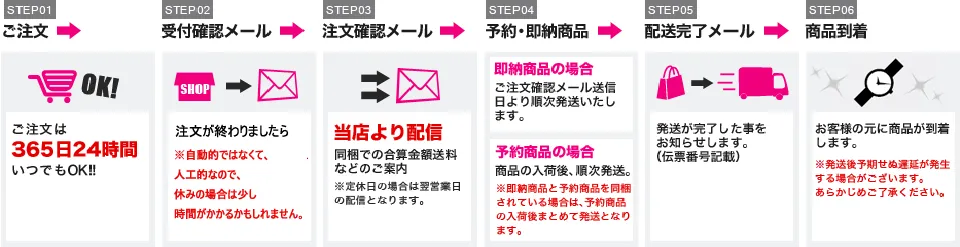

お支払方法には【銀行振込】【代金引換 / 代引き(現金決済)】がございます。当店特別価格(税込)+お振込手数料 (全国一律 送料無料 です)


全国一律 送料無料き お届け時間指定については、5つの時間帯からご指定下さい。

当店でお買上げの商品はご希望に応じてサイズ調整後(無料)に発送をさせていただきます。
|

当社保証規定に基づき、新品ロレックスは2年間、その他のブランド新品時計につきましては1年間、部分時計は1年間の保証期間が適用されます。

到着時に商品が破損と違う商品る場合などは未使用品に限り 【商品到着後7日以内】は、返品?交換を承ります。

皆様の機能に対する疑問やメンテナンス方法の疑問など、インポートウォッチに関する素朴な質問から難問まで、「ブランドウォッチHICOPY.JP」がアドバイスさせていただきます。
|
営業時間 09:00~23:00 (年末年始以外 年中無休) ※お急ぎの場合はメールにてお問い合わせください。順次ご対応いたします。 メールアドレス [email protected] 社长: 坂上 孝一 弊社LINE公式アカウント ID:hicopys QRコード: 
|

到着時に商品が破損と違う商品る場合などは未使用品に限り 【当店発送日から7日以内】は、返品・交換を承ります。
当社保証規定に基づき、新品ロレックスは5年間、その他のブランド新品時計につきましては2年間、部分時計は1年間の保証期間が適用されます。

全国一律 送料無料お届け時間指定については、5つの時間帯からご指定下さい。

◆銀行振込・・・代引き・・・代金引換・・・佐川急便◆